YouCut - Video Editor & Maker
- 4,8
- Note
- 100.00M
- Installations
- Free
- Prix

 Analyse par App-foxy
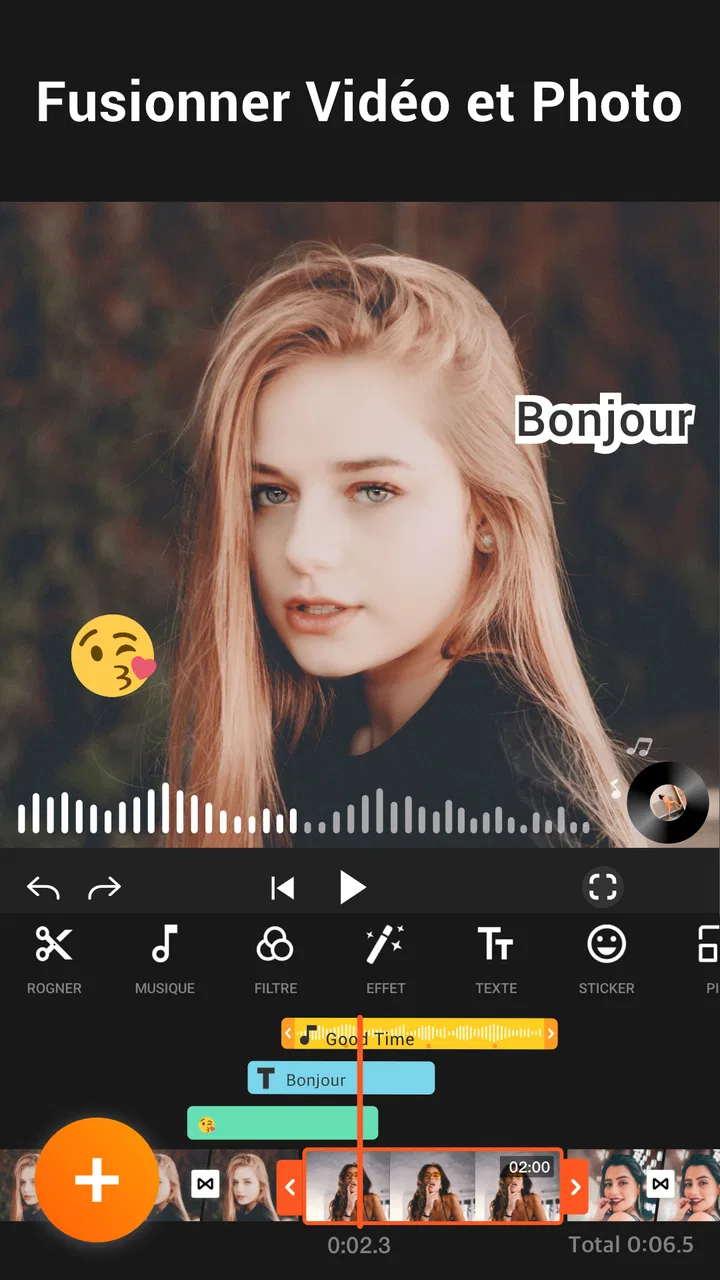
Quand je veux transformer rapidement plusieurs clips de téléphone en une vidéo regardable, je reviens souvent à YouCut. Ce qui m’intéresse surtout ici, ce n’est pas l’accumulation d’outils, mais sa manière de rendre le montage vertical immédiatement exploitable : je peux choisir un format, assembler les séquences, couper les longueurs et ajouter une musique sans passer par une interface de niveau professionnel. Pour une vidéo de voyage, un souvenir familial ou une courte publication destinée aux réseaux sociaux, cette simplicité fait une vraie différence.
YouCut est une application de lecteurs et éditeurs vidéo développée par InShot Video Editor. Elle est proposée gratuitement, avec des achats intégrés allant de 3,09 € à 47,99 € lorsqu’ils sont facturés via Google Play. Elle est classée PEGI 3 et fonctionne à partir d’Android 8.0. La version actuelle indiquée est 1.716.1222, ce qui permet de savoir précisément à quelle base logicielle se rapporte mon expérience.
Le format comme point fort du montage
Le choix du ratio est la fonction qui structure le mieux l’utilisation de YouCut. Beaucoup d’applications savent couper une vidéo, mais le résultat devient vite maladroit lorsque l’image originale est horizontale et que la destination est verticale, ou l’inverse. Ici, je peux commencer par réfléchir à l’endroit où la vidéo sera regardée, puis adapter le cadre avant de construire le montage. C’est une approche plus pratique que de recadrer à la dernière minute, quand les visages ou les éléments importants sont déjà hors champ.
Vous aimerez peut-être aussi

 Telecommande Universelle de TV
Télécommande TV sur téléphone : pratique, mais pas vraiment universelle
Pratique quand la télécommande manque, l’application n’a rien d’universel au sens magique : voici les situations où elle simplifie vraiment le salon, et celles où elle déçoit.

 WEBTOON
 transforme la BD en rituel de poche
Entre épisodes courts, attente hebdomadaire et lecture verticale, WEBTOON transforme la BD en rendez-vous de poche — pratique, intime, mais parfois difficile à refermer.

 Flashscore: Résultats & Actu
Flashscore va vite, mais demande de savoir où regarder
Une application de scores en direct se juge dans les secondes où le match bascule. Flashscore va vite, mais son abondance demande parfois un peu de méthode.

 Instagram
, le réflexe qui nous fait revenir
Entre images soignées, vidéos sans fin et conversations privées, Instagram transforme chaque pause en occasion de revenir. Sa force est réelle, mais son emprise a un prix.

 Telegram
 change d’échelle : la messagerie devient un média social
Groupes tentaculaires, chaînes suivies comme des médias et outils qui s’étoffent : Telegram grandit en changeant la définition même d’une messagerie.

 Hill Climb Racing 2
 : des courses chaotiques, toujours aussi difficiles à lâcher
Entre bonds absurdes, réglages décisifs et rivalités éclair, Hill Climb Racing 2 transforme une formule vieille de plusieurs années en rendez-vous toujours difficile à lâcher.
Plus d’actualités de notre rédaction
Voir toutes les actualités


Dans la pratique, je commence par importer mes clips, puis je sélectionne le format qui correspond à mon usage. Pour une courte vidéo regardée sur un téléphone tenu verticalement, le cadre vertical est logique. Pour conserver une scène filmée en largeur, je préfère éviter un recadrage agressif et garder davantage d’image, même si cela impose une présentation moins remplie. Cette décision paraît simple, mais elle évite une erreur fréquente : agrandir automatiquement une séquence jusqu’à couper une personne, un panneau ou un détail important.
Le bon ratio ne corrige pas une mauvaise prise de vue, mais il empêche le montage d’en aggraver les défauts. C’est là que YouCut m’est le plus utile. L’application ne me force pas à penser comme un monteur expérimenté, tout en me laissant contrôler le résultat final. Je peux tester un cadrage, revenir en arrière et comparer visuellement la composition avant de poursuivre.
Le montage repose ensuite sur des gestes faciles à comprendre. Je raccourcis le début ou la fin d’un clip, retire les passages où la caméra cherche son sujet, puis rapproche les séquences qui méritent de rester ensemble. Pour une vidéo personnelle, je trouve plus efficace de supprimer les temps morts que d’ajouter beaucoup d’effets. YouCut encourage justement ce type de travail direct : le résultat dépend davantage de mes choix de rythme que d’une collection de décorations.
Un flux de travail simple, mais qui demande de la méthode
La simplicité ne signifie pas que tout est automatique. Lorsque j’importe trop de clips à la fois, je peux facilement perdre le fil de l’histoire. Mon conseil est de faire un premier tri dans la galerie avant d’ouvrir l’éditeur. Je garde les plans qui montrent une action complète, les réactions naturelles et quelques vues de transition. Cette préparation réduit le temps passé à faire défiler des prises presque identiques dans la timeline.
Je construis ensuite une première version sans musique. Cette étape est importante, car une bande sonore peut donner l’impression qu’un montage fonctionne alors que les images sont encore trop longues. Une fois les coupes satisfaisantes, j’ajoute la musique et je vérifie si les changements de plan tombent à des moments agréables. Même sans chercher une synchronisation parfaite, le rythme devient plus cohérent lorsque les plans courts alternent avec quelques images qui respirent.
La fonction de fusion est particulièrement pratique pour ce travail. Elle permet de réunir plusieurs fragments dans un seul projet au lieu de traiter chaque vidéo séparément. Je peux ainsi créer une séquence continue à partir de moments filmés dans des lieux différents. Pour une journée de sortie, par exemple, je place d’abord le départ, puis les scènes principales, et je termine par une image plus calme. Cette organisation donne une impression de progression sans exiger un scénario compliqué.
Le rognage joue un rôle différent du découpage. Je l’utilise lorsque le cadre contient trop d’espace inutile sur les côtés ou lorsque le sujet est placé trop loin. Il faut toutefois rester prudent : chaque recadrage réduit la partie visible de l’image et peut rendre une vidéo moins nette si la source est déjà petite. Je préfère donc recadrer légèrement plusieurs fois plutôt que chercher un gros agrandissement qui ferait disparaître le contexte.
Ajouter de la musique sans étouffer les images
La promesse de montage avec musique est facile à comprendre, mais son intérêt dépend de la façon dont on l’utilise. Dans YouCut, je m’en sers surtout pour donner une continuité à des clips disparates. Une vidéo composée de scènes silencieuses peut sembler décousue ; une piste musicale bien choisie crée un fil conducteur. En revanche, je baisse son importance lorsque les personnes parlent ou lorsqu’un son réel fait partie du souvenir.
Pour une vidéo de recette, par exemple, la musique peut accompagner les plans rapides de préparation, mais elle ne doit pas couvrir une explication enregistrée. Pour une promenade, elle peut être plus présente, surtout si les images n’ont pas de dialogue. Cette distinction est essentielle pour éviter un résultat qui paraît joli mais inutilisable, parce qu’on n’entend plus les voix ou les sons spontanés.
Je recommande aussi de ne pas choisir la musique avant les coupes principales. Si la bande sonore devient le point de départ, on risque de conserver des plans faibles simplement parce qu’ils correspondent à un passage agréable. En travaillant d’abord l’image, puis le son, je garde une meilleure maîtrise du récit. C’est un petit changement de méthode, mais il améliore beaucoup le résultat final.
Le scénario où YouCut montre vraiment son intérêt
Le meilleur cas d’usage, à mes yeux, est la vidéo courte montée le soir même après une sortie. Imaginez une journée au bord de la mer : quelques plans du trajet, une vue du paysage, un repas, des amis qui rient et un coucher de soleil. Les clips sont probablement dans des orientations différentes, certains sont trop longs et plusieurs commencent par une main devant l’objectif. Avec YouCut, je peux les réunir, éliminer les secondes inutiles, choisir un cadre cohérent et ajouter une musique légère.
Je ne chercherais pas à produire un film complexe dans ce contexte. L’objectif serait plutôt une vidéo de souvenirs qui se regarde facilement du début à la fin. Je garderais les sons naturels pendant les moments où quelqu’un parle, puis je laisserais la musique accompagner les plans sans dialogue. Le choix du ratio dépendrait de la manière dont je souhaite la partager : une vidéo verticale si elle est destinée à un affichage principalement mobile, ou un cadre plus large si je veux préserver les paysages.
Ce scénario montre aussi une qualité moins visible : l’application réduit le nombre de décisions techniques à prendre. Je n’ai pas besoin de préparer une séquence avec plusieurs pistes spécialisées ni de régler chaque paramètre comme dans un logiciel de bureau. Pour une personne qui veut finir son montage dans une seule session, cette réduction de friction compte davantage qu’une longue liste de fonctions avancées.
Un autre usage pertinent est la création d’un diaporama vidéo à partir de photos et de courts extraits. Pour un anniversaire ou un voyage, je peux alterner des images fixes avec quelques mouvements, puis utiliser la musique pour donner une cadence à l’ensemble. Le risque est de rendre le diaporama trop répétitif ; je conseille donc de varier la durée des images et de supprimer les photos qui racontent exactement la même chose. La sobriété donne souvent un résultat plus agréable que l’empilement de transitions.
Ce que je ferais pour éviter les erreurs courantes
Je vérifierais d’abord les plans qui semblent corrects dans la galerie mais qui deviennent gênants dans une suite : une personne qui regarde hors champ, une caméra qui tremble au début, ou une fin coupée trop brutalement. Ces détails se remarquent davantage une fois les clips assemblés. Je regarderais donc la vidéo entière avant de l’exporter, pas seulement chaque morceau séparément.
Je ferais également attention aux mélanges d’orientations. Une vidéo peut accepter quelques changements si ceux-ci correspondent à l’action, mais des rotations constantes donnent une impression de désordre. Le ratio aide à uniformiser la présentation, mais il ne remplace pas un choix éditorial. Lorsque deux plans ne s’accordent pas, je préfère parfois en supprimer un plutôt que de conserver une séquence qui casse le rythme.
Enfin, je garderais une version courte. Les utilisateurs ont souvent tendance à vouloir tout conserver parce que chaque clip représente un souvenir. Pourtant, une vidéo plus concise transmet mieux l’ambiance. YouCut est suffisamment accessible pour encourager plusieurs essais : je peux créer une première version complète, puis la raccourcir en retirant les répétitions. Cette seconde passe est souvent celle qui transforme un assemblage de fichiers en véritable récit.
Les compromis à accepter avant de l’adopter
YouCut n’est pas le choix que je ferais pour un montage destiné à une production exigeante. Son intérêt vient de sa rapidité et de sa lisibilité, pas d’un environnement conçu pour gérer une réalisation complexe. Si j’avais besoin d’un contrôle très poussé sur chaque piste, d’un étalonnage précis ou d’une organisation de projet comparable à celle d’un logiciel de bureau, je regarderais plutôt du côté d’une solution plus spécialisée.
Cette limite n’est pas un défaut pour tout le monde. Elle devient gênante seulement lorsque le projet dépasse le montage de clips, de photos, de musique et de recadrages simples. Pour une vidéo personnelle, la légèreté de l’interface peut être un avantage. Pour un travail où chaque détail sonore et visuel doit être réglé avec précision, elle risque au contraire de donner le sentiment de manquer de profondeur.
Les achats intégrés constituent un autre point à considérer. Le téléchargement est gratuit, ce qui permet de découvrir le fonctionnement sans engagement initial, mais certaines possibilités peuvent être liées à une formule ou à un achat. Je conseille de commencer par un petit projet réel plutôt que de décider immédiatement. Cela permet de vérifier si la version gratuite suffit à son usage et si les éventuelles restrictions justifient une dépense.
Je ne choisirais pas non plus cette application uniquement parce qu’elle affiche une note élevée. La moyenne de 4,8, accompagnée d’environ 8,5 millions d’évaluations, montre une réception très favorable, mais une note ne dit pas si l’outil correspond à mon niveau d’exigence. Un débutant qui veut assembler rapidement des souvenirs n’a pas les mêmes besoins qu’un créateur qui doit maintenir une identité visuelle stricte sur de nombreux projets.
La popularité reste néanmoins un indice utile. YouCut dépasse les 100 millions d’installations, ce qui explique pourquoi elle est souvent présente dans les recherches d’applications de montage mobile. Je ne prends pas ce volume comme une garantie absolue, mais il confirme que l’outil répond à un besoin large : produire quelque chose de propre sans apprendre immédiatement une suite de montage complète.
Face aux alternatives habituelles
Par rapport à un éditeur intégré au téléphone, YouCut m’offre une démarche plus clairement centrée sur la construction d’une vidéo : je pense au ratio, à l’ordre des séquences, à la musique et au recadrage dans un même flux. L’éditeur natif peut suffire pour couper un clip unique, mais il devient moins confortable lorsque je veux raconter une suite de moments différents.
Face aux applications très orientées modèles et publications instantanées, YouCut me paraît plus adapté lorsque je veux garder la main sur le choix des images. Les modèles peuvent produire rapidement une vidéo séduisante, mais ils imposent parfois un rythme ou une esthétique qui ne correspondent pas au souvenir que je veux transmettre. Ici, je dois faire davantage de choix moi-même, mais le résultat peut être plus personnel.
Les logiciels de bureau restent supérieurs pour les projets longs et complexes. Leur avantage est évident dès qu’il faut gérer beaucoup de pistes, travailler avec précision ou conserver une organisation professionnelle. En revanche, ils demandent plus de temps, plus d’espace et souvent une courbe d’apprentissage plus marquée. Pour un montage réalisé directement sur Android, YouCut occupe donc une position pratique entre la coupe élémentaire et la production avancée.
À qui je le recommande vraiment
Je recommande YouCut aux personnes qui veulent créer régulièrement de courtes vidéos à partir de leur téléphone, sans transformer chaque projet en cours de montage. Il convient particulièrement aux souvenirs de vacances, aux vidéos familiales, aux diaporamas musicaux et aux publications où le format doit être choisi avec soin. Son approche est aussi intéressante pour quelqu’un qui commence à apprendre le montage : les décisions essentielles sont visibles rapidement, et l’on comprend vite l’effet d’une coupe ou d’un recadrage.
Je le conseillerais moins à une personne qui filme principalement des interviews longues, des cours détaillés ou des projets nécessitant une finition sonore poussée. Dans ces situations, la priorité n’est pas seulement d’assembler des clips ; il faut souvent organiser beaucoup de contenu, préserver les voix et régler finement plusieurs éléments. Une application plus spécialisée serait alors un meilleur investissement de temps.
Pour un parent qui veut envoyer une vidéo d’anniversaire, je trouve l’outil très accessible. Pour un voyageur qui souhaite publier une séquence le jour même, le choix du ratio et la fusion des clips sont particulièrement utiles. Pour un créateur qui cherche une identité visuelle répétable et une production très contrôlée, je commencerais par tester ses limites avant de l’intégrer à tout un flux de travail.
L’âge conseillé PEGI 3 correspond à une application adaptée à un public très large, mais cela ne change pas la nécessité d’accompagner les plus jeunes lorsqu’ils importent ou partagent des vidéos personnelles. Le montage peut être simple ; la décision de publier une image, une voix ou un moment familial mérite toujours un peu de recul.
Mon avis après l’avoir utilisé
Ce que je retiens de YouCut, c’est moins la quantité d’outils que la facilité avec laquelle il m’aide à passer de clips dispersés à une vidéo cohérente. Le ratio, le rognage, la fusion et la musique fonctionnent surtout comme des étapes d’un même raisonnement : décider où la vidéo sera regardée, garder les images utiles, puis leur donner un rythme. Cette logique convient très bien aux montages mobiles faits rapidement, mais elle montre ses limites dès que l’on demande un contrôle professionnel.
La version gratuite rend l’essai simple, tandis que les achats intégrés peuvent intéresser ceux qui utilisent l’application de façon régulière et souhaitent aller plus loin dans leur expérience. Je recommande de commencer par un projet concret, de vérifier le rendu sur le téléphone et de ne pas se laisser impressionner par les fonctions visibles : la qualité finale dépend surtout du tri, du cadrage et de la durée des plans.
Au final, je vois YouCut comme un éditeur vidéo mobile pratique pour les montages personnels et les contenus courts. Il ne remplace pas un logiciel complet, et ce n’est pas son rôle. En revanche, si je veux assembler mes souvenirs, ajouter une bande sonore, adapter le cadre et obtenir rapidement un résultat présentable, c’est une application que je peux recommander sans hésiter, à condition d’accepter ses limites et de monter avec un minimum de méthode.
FAQ sur YouCut - Video Editor & Maker
01Comment fonctionne YouCut pour le montage vidéo ?
YouCut offre une interface intuitive qui permet aux utilisateurs de couper, fusionner et éditer des vidéos facilement. Vous pouvez ajouter de la musique, des effets et des filtres pour améliorer vos vidéos. L'application prend en charge divers formats et résolutions, assurant une compatibilité optimale avec vos projets.
02YouCut est-il vraiment gratuit à utiliser ?
Oui, YouCut est disponible gratuitement avec des fonctionnalités complètes pour le montage vidéo. Cependant, certaines options avancées ou l'élimination des publicités peuvent nécessiter des achats intégrés. Cela permet aux utilisateurs d'explorer une vaste gamme de fonctionnalités sans frais initiaux.
03Puis-je ajouter de la musique à mes vidéos avec YouCut ?
Absolument, YouCut permet d'ajouter facilement de la musique à vos vidéos. Vous pouvez choisir parmi une bibliothèque intégrée ou importer vos propres morceaux. Cela rend l'application idéale pour créer des vidéos dynamiques et engageantes avec une bande sonore personnalisée.
04YouCut est-il disponible sur Android et iOS ?
Actuellement, YouCut est principalement disponible pour les appareils Android. Les utilisateurs iOS pourraient devoir chercher des alternatives similaires sur l'App Store. L'application est optimisée pour offrir une expérience fluide sur les appareils Android.
05Quelles fonctionnalités avancées propose YouCut ?
YouCut propose des fonctionnalités telles que le contrôle de la vitesse, l'ajout de texte, les effets de transition, et plus encore. Ces outils permettent aux utilisateurs de personnaliser leurs vidéos de manière professionnelle, tout en conservant une interface conviviale pour un montage rapide et efficace.
Avantages
- Interface intuitive et facile à utiliser.
- Large choix d'effets et de filtres.
- Exportation rapide des vidéos.
- Pas de filigrane sur les vidéos exportées.
- Compatible avec divers formats vidéo.
Inconvénients
- Peut contenir des publicités intrusives.
- Fonctionnalités avancées payantes.
- Consomme beaucoup de batterie.
- Nécessite des autorisations multiples.
- Peut ralentir sur les appareils plus anciens.

YouCut - Video Editor & Maker
Galerie